alunya.cat/Alan
Configuració d'Acer Predator G3610
Continguts
Deixa de llegir, de debò, no ho facis. La publicació d'avui no és un reflexió, és només que el meu ordinador m'ha estat donant problemes i he esborrat per accident diverses coses.
Com que la cosa no pinta bé i podria deixar de funcionar en qualsevol moment, seria un desastre perdre tota la informació i l'ergonomia de treball que he cultivat amb tant d'esforç. Per això, aniré apuntant tot el que he fet servir per si en necessito recopilar la configuració i els programes en una instal·lació neta en el futur.
Instal·lació de Debian ↩
Si decidiu instal·lar aquesta meravellosa distribució de Linux, us recomano que utilitzeu els paràmetres següents:
- Un arrel (root) Ext4 "/", d'aproximadament 120 GB, per al sistema operatiu i arrencable.
- Un swapon de la mateixa capacitat que la quantitat de GB de RAM instal·lada.
- la resta per a l'Ext4 "/home" per a les vostres dades.
Abans de completar la instal·lació, se us demanarà que establiu una contrasenya per al vostre superusuari "root", però ATENCIÓ, Debian no atorga permisos d'administrador a l'usuari que inicia sessió a l'ordinador, de manera que us trobareu amb el llegendari problema de l'usuari no és al fitxer sudoers. Això no passarà si deixeu la contrasenya en blanc, i Debian ATORGARÀ permisos de superusuari al primer usuari que iniciï sessió al sistema.
Per si no t'havies adonat, sóc molt ximple i he après la lliçó a base d'errors a la vida, així que la solució per a una instal·lació amb contrasenya de root i un usuari sense permisos és fer nano amb su a /etc/sudoers i afegir-hi el nostre usuari, per exemple:
> # Especificació de privilegis d'usuari
> root    ALL=(ALL:ALL) ALL
> user   ALL=(ALL:ALL) ALL
Desa amb Ctrl+O i surt amb Ctrl+X.
Si per alguna raó no podem editar-lo per falta de permisos d'usuari, hem de permetre que el nostre usuari utilitzi l'ordre amb usermod -aG sudo USUARI.
Finalment, fem un reboot now perquè els canvis tinguin efecte.
De vegades, els passos anteriors no solucionen el problema i l'única opció és utilitzar sudo amb cada comanda, ja que no se'ns permet mantenir-nos com a superusuaris o accedir a root escrivint su a la consola (els canvis fets amb root es quedaran a la carpeta root i no a la carpeta de l'usuari del sistema).
Instal·lació dels controladors Nvidia. ↩
Fem servir els repositoris de Debian seguint la guia a https://wiki.debian.org/NvidiaGraphicsDrivers.
Presteu especial atenció a la part sobre l'ús de Wayland a Debian, on primer hem de comprovar si # cat /sys/module/nvidia_drm/parameters/modeset retorna un Y o un N.
Si retorna un N, hem d'afegir options nvidia-drm modeset=1 al fitxer /etc/modprobe.d/nvidia-options.conf amb sudo nano.
Després d'això, podem reiniciar sempre que no tinguem la intenció d'utilitzar l'opció per suspendre l'ordinador. En el nostre cas, sí que ho volem fer, i per tant hem d'afegir l'opció options nvidia NVreg_PreserveVideoMemoryAllocations=1 al fitxer /etc/modprobe.d/nvidia-options.conf amb sudo nano.
A més, a Wayland hi ha un error amb els controladors de Nvidia que provocarà molts parpelleigs a les aplicacions perquè l'opció GSP està habilitada. Per desactivar-la, executem sudo nano /etc/modprobe.d/nvidia-gsp-disable.conf i afegim options nvidia NVreg_EnableGpuFirmware=0.
Prompts per a Ollama (qwen3:4B). ↩
Normalment, faig servir la IA local per obtenir una URL modificada per a un vídeo de YouTube perquè estigui a punt per fer servir amb yt-dlp i pugui descarregar la transcripció en anglès sense els segells de temps.
You're a bot and you will  refactor the next code with the URL I give you on the brackets of <URL_GOES_HERE_WITHOUT_QUOTES>.  Don't think, just give me the code with the URL changed. Don't give me any summary, just the code.

yt-dlp --skip-download --write-subs --write-auto-subs --sub-lang en --sub-format ttml --convert-subs srt --output "transcript.%(ext)s" <URL_GOES_HERE_WITHOUT_QUOTES> && sed -i '' -e '/^[0-9][0-9]:[0-9][0-9]:[0-9][0-9].[0-9][0-9][0-9] --> [0-9][0-9]:[0-9][0-9]:[0-9][0-9].[0-9][0-9][0-9]$/d' -e '/^[[:digit:]]\{1,4\}$/d' -e 's/<[^>]*>//g' ./transcript.en.srt && sed -e 's/<[^>]*>//g' -e '/^[[:space:]]*$/d' transcript.en.srt > output.txt && rm

Give me the output within a code block so I can copy it
Un cop tinc el fitxer de la transcripció, faig servir un altre prompt per resumir-lo:
As a professional summarizer, create a concise and comprehensive summary of the provided text, be it an article, post, conversation, or passage, while adhering to these guidelines:

1. Craft a summary that is detailed, thorough, in-depth, and complex, while maintaining clarity and conciseness.
2. Incorporate main ideas and essential information, eliminating extraneous language and focusing on critical aspects.
3. Rely strictly on the provided text, without including external information.
4. Format the summary in paragraph form for easy understanding.

By following this optimized prompt, you will generate an effective summary that encapsulates the essence of the given text in a clear, concise, and reader-friendly manner.
Còpies de seguretat d'arxius amb RClone ↩
Per fer còpies de seguretat utilitzant el mètode 3-2-1 (3 còpies de les dades, 1 original i 2 còpies, en 2 suports diferents, una de les quals és fora de les instal·lacions) farem servir RClone (sudo -v ; curl https://rclone.org/install.sh | sudo bash).
Un cop hàgim configurat RClone (en el meu cas, seria Original+HDD+GDrive), farem servir el codi següent per muntar el GDrive com un "disc local", especificant que l'emmagatzematge de GDrive (rclonedrive:) estigui muntat al nostre emmagatzematge local (/home/user/rclonedrive) amb l'opció --vfs-cache-mode full perquè sigui totalment compatible amb els nostres fitxers, a costa d'utilitzar més espai al disc.
rclone mount rclonedrive: /home/user/rclonedrive/ --vfs-cache-mode full
Com que la nostra intenció és ampliar la còpia original amb nou contingut, farem servir la comanda sync.
rclone sync --dry-run SOURCE DESTINATION --progress --interactive
Aquesta comanda farà una execució de prova perquè puguem veure què passaria si s'executés sense aquesta opció (si n'estem segurs, podem suprimir-la directament) i amb l'opció --progress per veure què està passant i l'opció --interactive, que ens preguntarà què fer amb cada fitxer. Compararà els fitxers de la nostra font amb els de la destinació i:
- Si no existeixen a DESTINATION, es crearan.
- Si existeixen, però són diferents, es modificaran els de DESTINATION perquè coincideixin amb els de SOURCE.
- Si no existeixen a SOURCE, s'eliminaran de DESTINATION.
Si per qualsevol motiu no confiem en la SOURCE, podem afegir l'etiqueta --backup-dir*, que mourà a DESTINATION els fitxers que es modificarien com a resultat de la SOURCE.
TexMaker: ↩
- Primer, instal·lem TexLive amb
sudo apt-get install texlive-full. - Continuem amb TexMaker
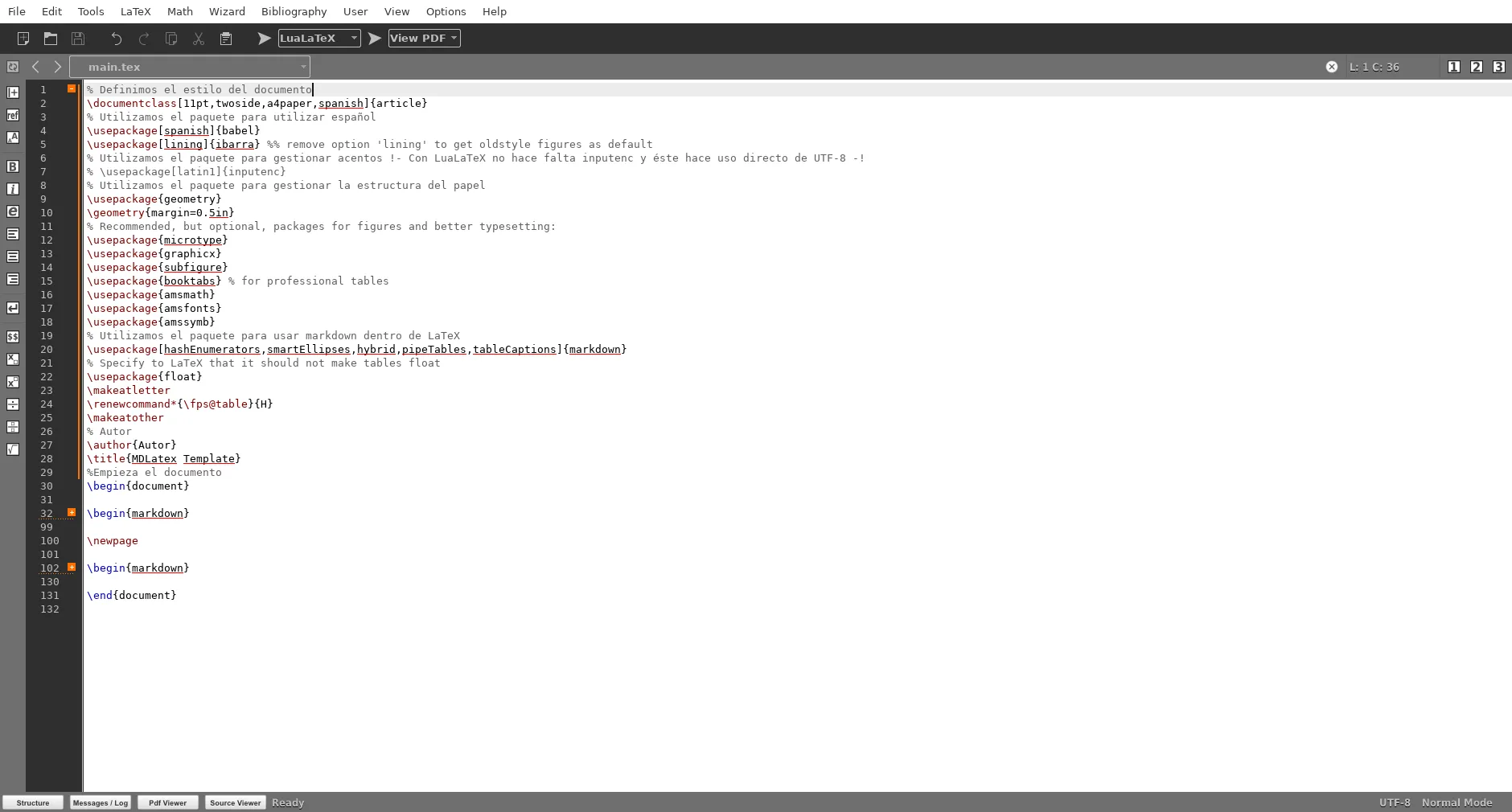
sudo apt-get install texmaker. - Creeu un document. En el meu cas, faig servir Markdown i LuaLaTeX com a compilador de PDF. Per a qui ho vulgui, aquí teniu la plantilla completa:
% Definimos el estilo del documento
\documentclass[11pt,twoside,a4paper,spanish]{article}
% Utilizamos el paquete para utilizar español
\usepackage[spanish]{babel}
\usepackage[lining]{ibarra} %% remove option 'lining' to get oldstyle figures as default
% Utilizamos el paquete para gestionar acentos !- Con LuaLaTeX no hace falta inputenc y éste hace uso directo de UTF-8 -!
% \usepackage[latin1]{inputenc}
% Utilizamos el paquete para gestionar la estructura del papel
\usepackage{geometry}
\geometry{margin=0.5in}
% Recommended, but optional, packages for figures and better typesetting:
\usepackage{microtype}
\usepackage{graphicx}
\usepackage{subfigure}
\usepackage{booktabs} % for professional tables
\usepackage{amsmath}
\usepackage{amsfonts}
\usepackage{amssymb}
% Utilizamos el paquete para usar markdown dentro de LaTeX
\usepackage[hashEnumerators,smartEllipses,hybrid,pipeTables,tableCaptions]{markdown}
% Specify to LaTeX that it should not make tables float
\usepackage{float}
\makeatletter
\renewcommand*{\fps@table}{H}
\makeatother
% Autor
\author{Autor}
\title{MDLatex Template}
%Empieza el documento
\begin{document}

\begin{markdown}
% (El contenido aquí está colapsado en la imagen, líneas 33-98)

\newpage

\begin{markdown}
% (El contenido aquí está colapsado en la imagen, líneas 103-130)

\end{document}